- Tenemos dos métodos para hacer la copia de seguridad. La primera es algo tan simple cómo arrastrar a la carpeta de Dropbox de nuestro equipo los datos de los que queremos hacer una copia de seguridad; la segunda es a través del navegador web.
- En la imagen, ves los pasos para hacer una primera copia de seguridad a través del método de mover el directorio que quieres respaldar (en este caso, 'Cámara') a la carpeta de Dropbox que tienes en el equipo.

- La copia de seguridad no se efectuará hasta que no haya conexión a Internet y la carpeta de Dropbox de tu equipo se sincronice con los servidores. En la imagen puedes ver la evolución de la sincronización.

- Y ahora, tal y como se muestra en la imagen, ya tienes la copia de la carpeta online.

- El segundo método para hacer las copias de seguridad en Dropbox es, si cabe, más sencillo. Tienes que entrar en tu cuenta de Internet y subir los datos de los que quieres hacer un backup. A modo de ejemplo, nosotros lo hemos hecho con el ejecutable de Dropbox que hay en el ordenador.

- En esta imagen, comprobarás que ya está subido y, por lo tanto, ya tienes tu copia de seguridad.

- En el tutorial se usan datos de pequeño tamaño, pero con Dropbox puedes hacer copias de seguridad de más información, eso sí, te llevará más tiempo efectuarlas.
lunes, 14 de noviembre de 2016
Como hacer copias de seguridad con Dropbox
Dropbox es uno de los servicios de almacenamiento en Internet que, en su versión gratuita, nos ofrece 2GB. Entre las múltiples utilidades de Dropbox se encuentra la de poder hacer copias de seguridad de una parte de los datos que tenemos guardados en nuestro equipo o de todos, en función del tamaño. Se trata de una buena alternativa si no dispones de un disco duro externo en el que almacenar tus copias de seguridad y, aunque lo tengas, es un refuerzo que nunca viene mal. Aquí te explicamos cómo hacer copias de seguridad con Dropbox.


Como compartir una carpeta en Dropbox
El servicio de alojamiento gratuito Dropbox permite a todos los usuarios registrados almacenar y sincronizar archivos online entre diferentes ordenadores. De esta manera, se nos ofrece la opción de compartir, con nuestros amigos, todas las fotografías realizadas durante el verano de manera fácil y rápida, así como los apuntes de toda una carrera universitaria al completo, videojuegos, vídeos o cualquier archivo que deseemos.Si todavía no sabes cómo compartir una carpeta en Dropbox, aqui te enseñams a hacerlo paso por paso:
- Dirígete a Dropbox.com e inicia sesión.
- El primer paso es crear la carpeta que quieres compartir. Para ello, pulsa 'Carpeta nueva' y personaliza su nombre.

- Abre la carpeta y selecciona 'Cargar' para poder importar los archivos que desees compartir.

- Dirígete al menú principal 'Archivos' de Dropbox; coloca el ratón justo encima de tu carpeta y selecciona el pequeño icono de la flecha que aparece a su derecha para poder hacer click en 'Compartir carpeta'.

- En la nueva ventana emergente, escribe los correos electrónicos de las personas a las que les quieras enviar una invitación.Una vez acepten, la carpeta ya estará compartida.

- Si deseas leer más artículos parecidos a Cómo compartir una carpeta en Dropbox, te recomendamos que entres en nuestra categoría de Software.


📷💻💡
Como crear una cuenta Dropbox

Seguro que has oído hablar un montón de Dropbox, uno de los mejores servicios de almacenamiento en la nube que nos ayudan a liberar nuestros discos duros y a ganar más espacio. ¿Cómo funciona exactamente? ¿Qué hay que hacer para empezar a utilizarlo? Todo parece muy difícil a primera vista, pero tenemos buenas noticias: no lo es. Aquí estamos aquí para facilitarte la tarea y contarte cómo crear una cuenta en Dropbox.
- Para abrir una cuenta en Dropbox, vete a www.dropbox.com y haz click en "crea una cuenta".

- Rellena los campos (nombre, apellidos, correo electrónico y contraseña), marca la casilla de que aceptas las Condiciones de Dropbox y haz click en el botón "Crear cuenta".
- Se iniciará la descarga de la aplicación. Acéptala y espera a que se descargue por completo.

- Haz doble click sobre el archivo que acabas de descargar y sigue las instrucciones de instalación. Cuando finalice, introduce tu email y contraseña para iniciar sesión.
- Notarás ahora que ha aparecido una carpeta nueva en tu sistema llamada Dropbox: cada vez que quieras guardar algo en la nube, que no ocupe espacio en tu disco duro, no tienes más que arrastrarlo hasta esa carpeta. Podrás acceder a los contenidos que guardes ahí desde cualquier dispositivo, a través de la app móvil o de la web de Dropbox, introduciendo tu email y contraseña.


MAPAS MENTALES COLABORATIVOS (MINDMEISTER)
Para crear un mapa mental colaborativa-mente debemos hacer lo siguiente:
1- Lo primero es entrar a la pagina de Mindmeister y abrir tu cuenta
2- Luego empezamos a crear el mapa (en el post anterior esta paso a paso como crear un mapa mental en esta herramienta)
3- Cuando hayamos empezado a crear el mapa mental, damos clic en el icono que muestra la flecha y así enviamos las invitaciones para poder trabajar colaborativa-mente.

4- Después de haber elegido la opción de invitar, aparecerá la siguiente ventana. Ingresamos los correos de las personas que queremos invitar. Por ultimo hacemos clic en invitar y las invitaciones se enviaran.

5- Las personas que han sido invitadas a colaborar en el mapa tendrán que revisar su correo y luego abrir el enlace que Mindmeister les envía, ademas deberán crear una cuenta o si ya tienen acceder a la misma y así ya podrán empezar a trabajar en el mapa también.
6- Para revisar quienes han trabajado en el mapa podemos mirar en el historial, aquí muestran los cambios que ha tenido y quien los ha hecho, el icono para ver el historial esta marcado con una flecha. Por otra parte, en el recuadro de la figura de abajo se muestra la opción de remarcar nodos, cuando se activa se le asigna un color a cada participante y así veremos que hizo cada uno.

martes, 8 de noviembre de 2016
¿? ¿ COMO CREAR UNA PRESENTACIÓN EN PREZI ? ¿?
- primero se busca la pagina prezi y se le da doble click

- luego de ingresar a la pagina aparece un recuadro con la opción de ingresar tu cuenta de prezi o registrarte.....tu elegirás la opción que corresponda.
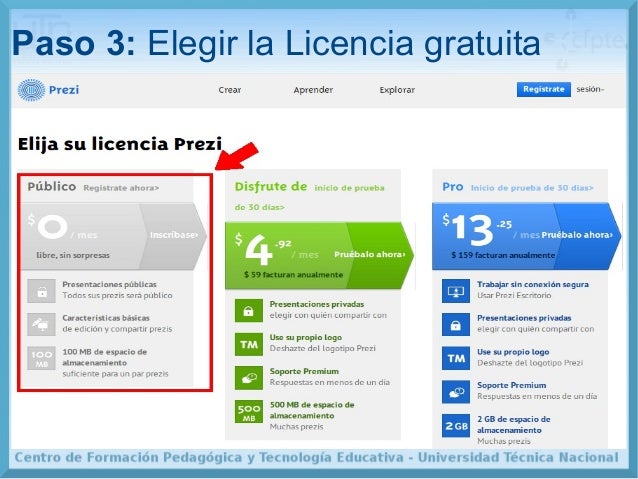
- Si dedes registrarte, lo harás en la opción registrar ahí se te abrirá una ventana con los datos que deberás rellenar.antes de eso te aparecerá unas opciones de uso....deberás escoger la que este mejor para ti.

- Después de registrarte puedes abrir con linkedin .....te aparecerá un cuadro donde ingresaras tu cuenta de linkedin y tu contraseña.
- ya en la pagina de prezi te aparecerán unas opciones en forma de tutorial el cual debes seguir para crear una presentación ....elige la plantilla que desees.
https://www.youtube.com/watch?v=48A6PwOEYUA
CREAR MAPAS MENTALES (MINDMEISTER)
PASO A PASO COMO CREAR MAPAS MENTALES EN MINDMEISTER
1- Lo primero que debemos hacer es buscar "Mindmeister" en Google.
2- Luego debemos crear una cuenta, llegara un correo de activacion a tu cuenta de e-mail, damos click en activar cuenta y podemos empezar a crear mapas mentales.
3- Así es el diseño de Mindmeister.

4- Para empezar a crear el mapa, damos click en "Nuevo mapa mental" y colocamos el titulo.
5- Luego vamos agregando las flechas para cada idea, dando click en el boton encerrado.

6- Podemos cambiar el tamaño de la letra, colocarla en "negrita" o en "cursiva" (1). Ademas podemos cambiar el color del fondo o de la letra (2), se le pueden agregar emoticones o imágenes (3) y podemos agregar enlaces, comentarios, documentos, etc.
 7- Cuando hayamos terminado el mapa se puede compartir solo con darle en "share". Tenemos la opcion de compartirlo en facebook, twitter, google y biggerplate.
 8- También tenemos la opción de guardarlo como: documento PDF, archivo de WORD o imagen. Solo tenemos que dar click en la nubecita que aparece en la parte inferior derecha.

2- Luego debemos crear una cuenta, llegara un correo de activacion a tu cuenta de e-mail, damos click en activar cuenta y podemos empezar a crear mapas mentales.
3- Así es el diseño de Mindmeister.

4- Para empezar a crear el mapa, damos click en "Nuevo mapa mental" y colocamos el titulo.
5- Luego vamos agregando las flechas para cada idea, dando click en el boton encerrado.


7- Cuando hayamos terminado el mapa se puede compartir solo con darle en "share". Tenemos la opcion de compartirlo en facebook, twitter, google y biggerplate.

8- También tenemos la opción de guardarlo como: documento PDF, archivo de WORD o imagen. Solo tenemos que dar click en la nubecita que aparece en la parte inferior derecha.


Suscribirse a:
Entradas (Atom)